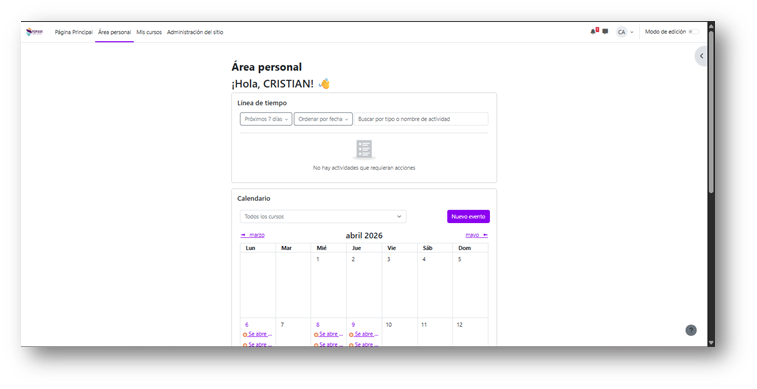
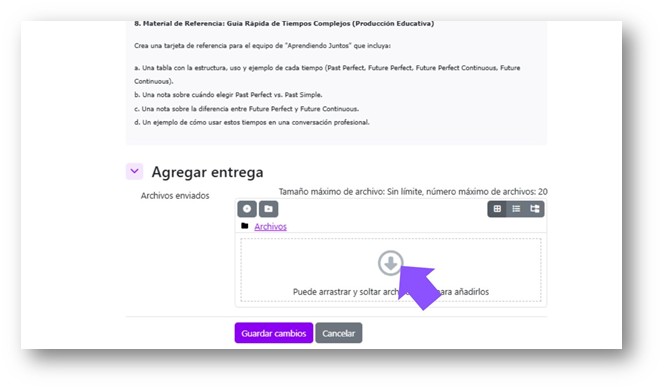
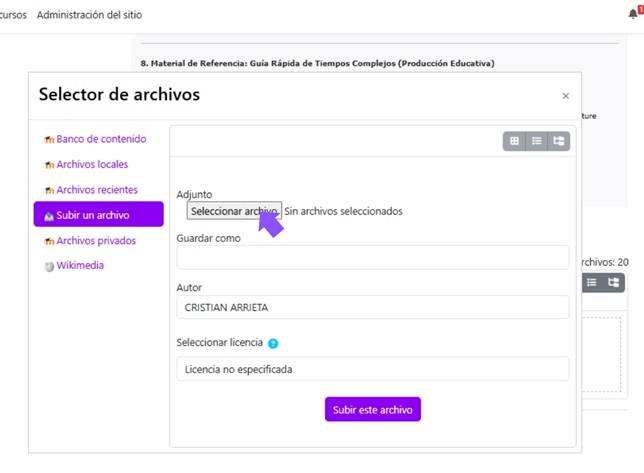
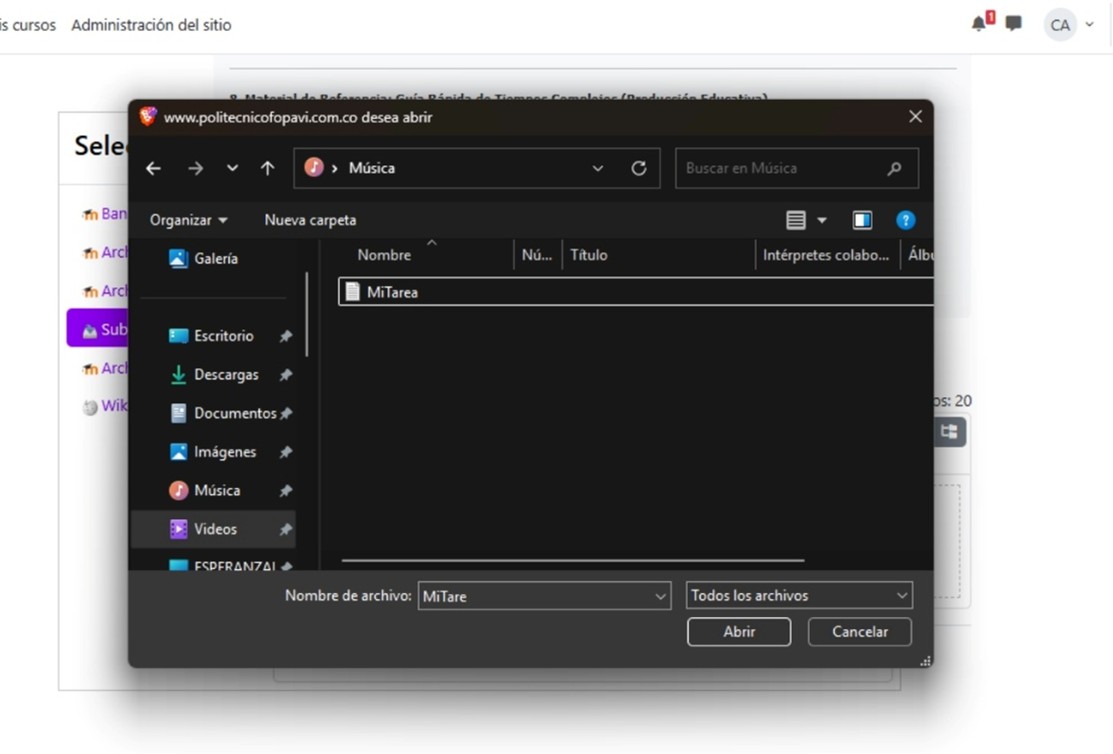
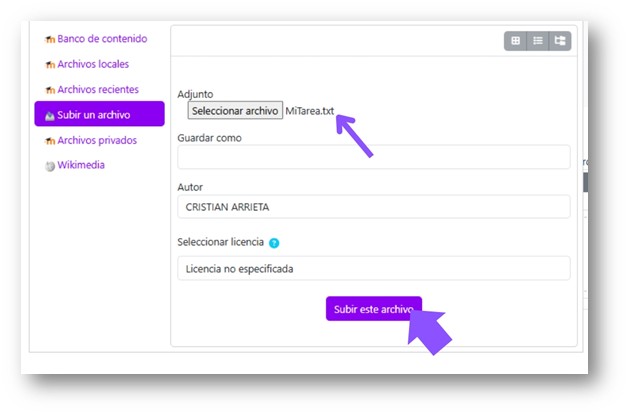
Al ingresar, encontrarás la pantalla principal con el calendario de actividades que tienen fecha límite de entrega. Así organizas tus tareas fácilmente.
📌 Proyecto módulo 1 – Vence: 30/04
Cuestionario técnico – Vence: 02/05
Ensayo digital – Vence: 05/05
Tal como se indica en el manual, revisa siempre el calendario.
Paso 5 & 6
“Mis cursos” y unidades de aprendizaje
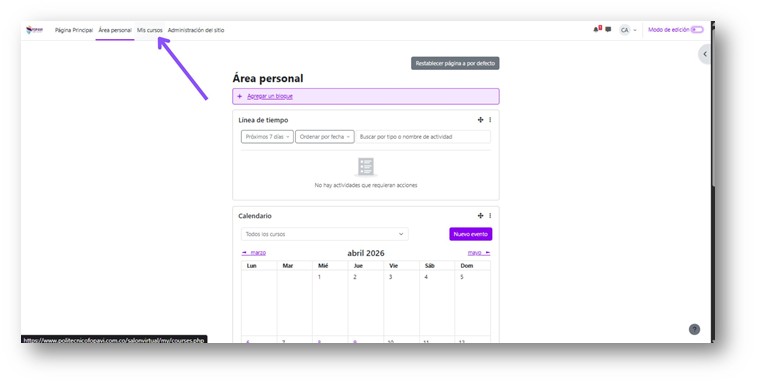
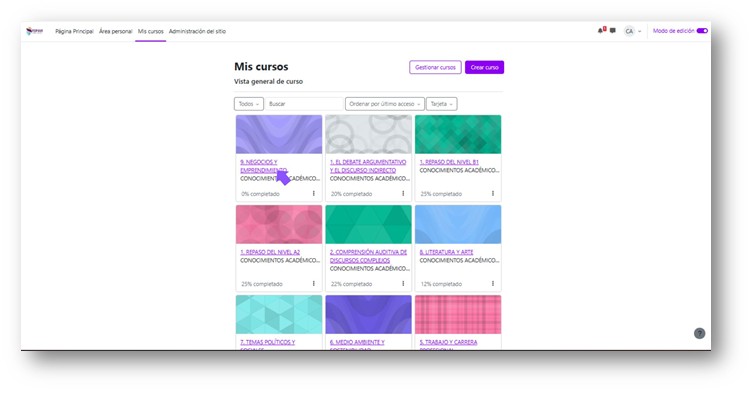
✅ Para ingresar a tu curso, dirígete a la parte superior izquierda → “Mis cursos”.
✅ En esta zona aparecerán todas las unidades de aprendizaje a las que estás matriculad@. Selecciona el nombre de la unidad que vas a ingresar.
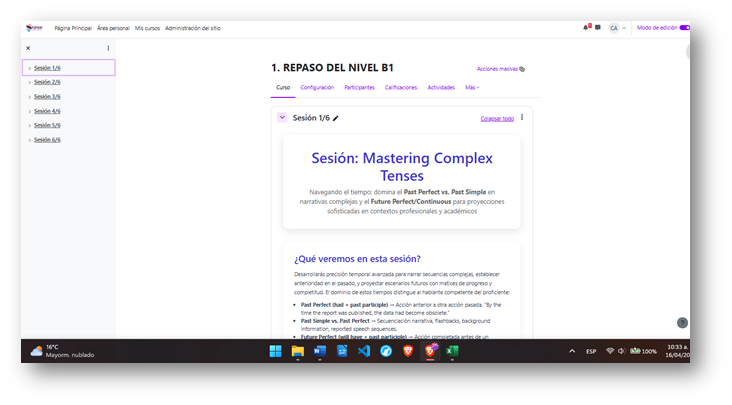
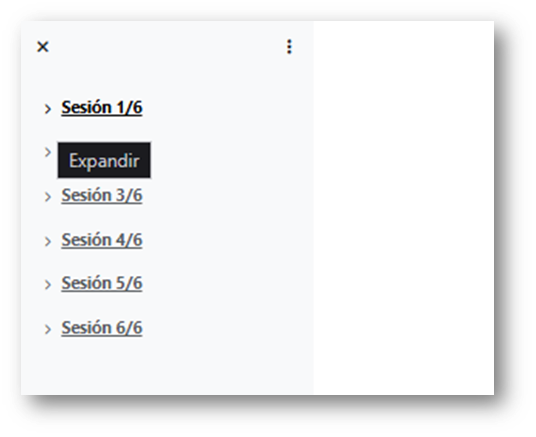
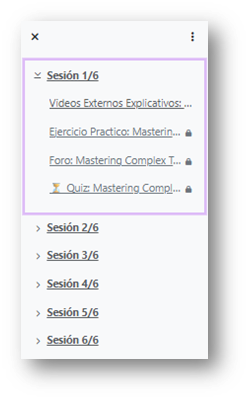
Al ingresar, tendrás una página con la introducción a la primera sesión, indicándote los temas que veremos. Además, encontrarás un panel de navegación adicional en la parte izquierda que indica el número de Sesiones (7.1).
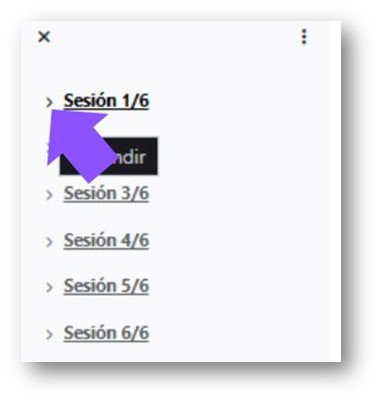
Si presionas el Click izquierdo del mouse sobre la flecha que está a la izquierda del nombre de la sesión, se desplegará una lista del contenido de la Sesión (temas, recursos, actividades).
Ejemplo: Sesión 1 ▼ → Documento PDF, Video explicativo, Foro.
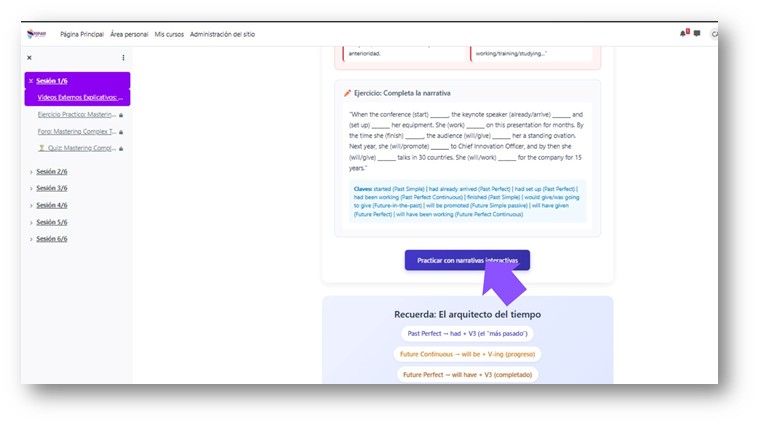
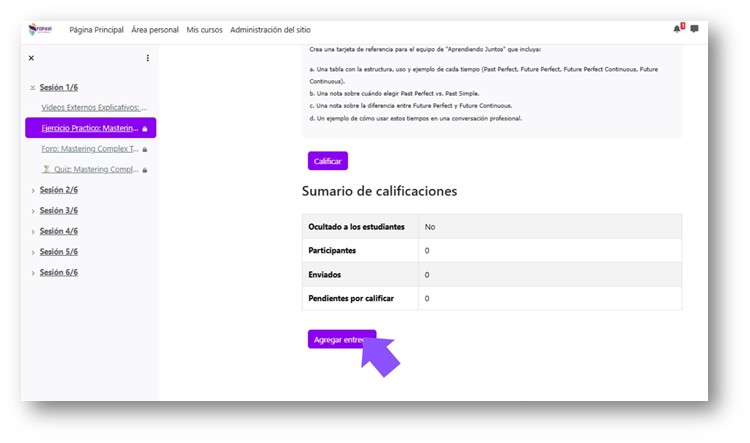
8. Al terminar de leer y entender el tema de la sesión, llegarás a un botón que al darle click te llevará a la primera actividad a realizar.
Ir a la primera actividad
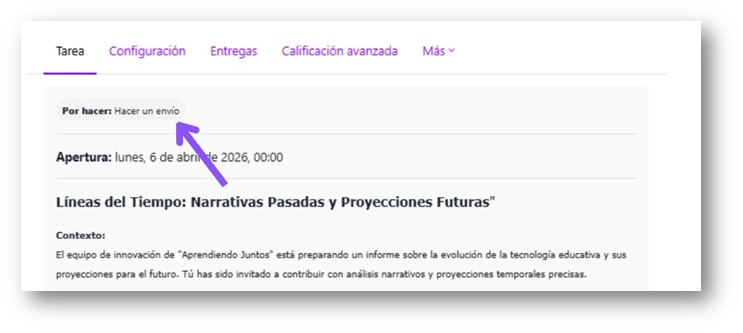
9. 🎯 Requisitos de actividad
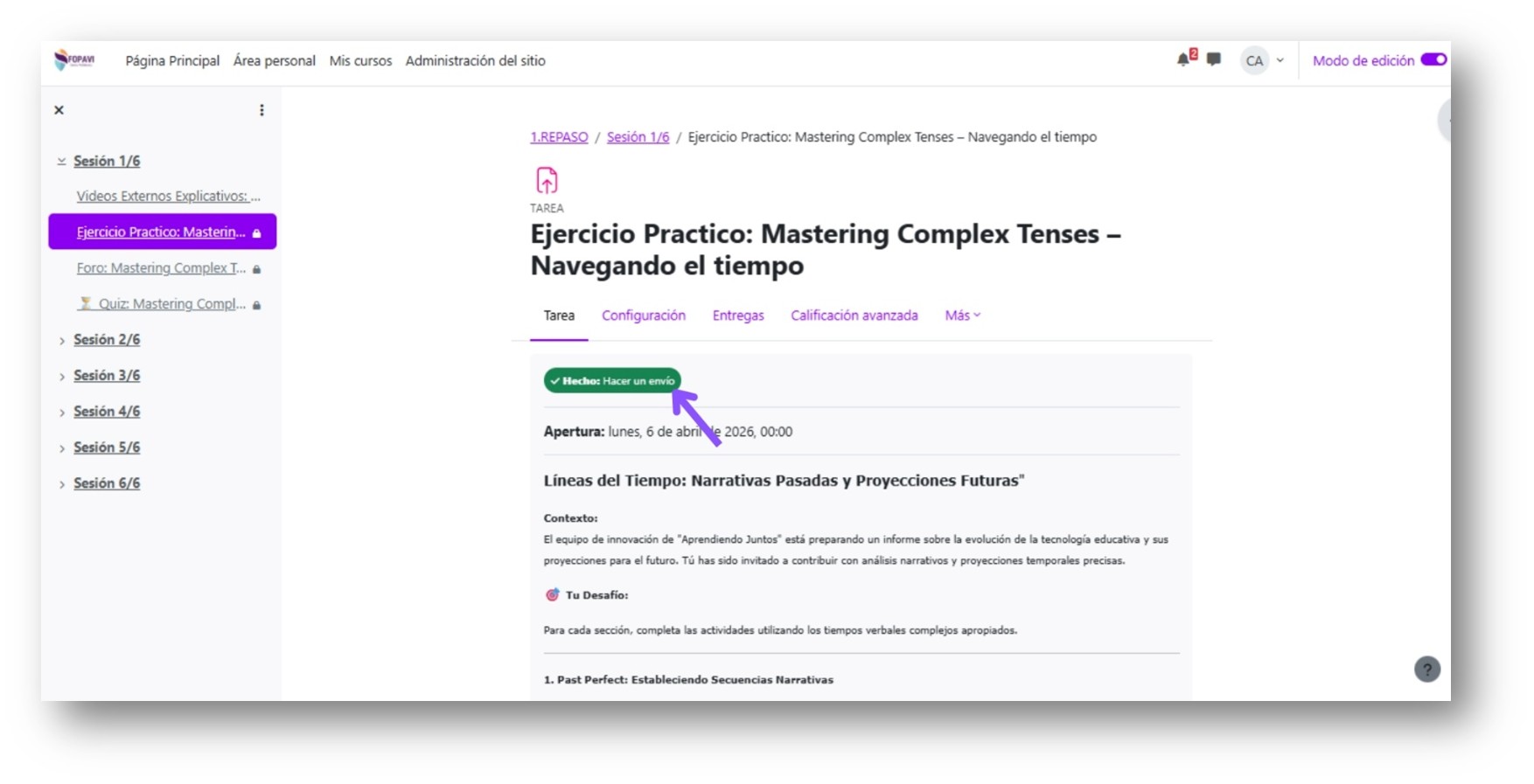
Al ingresar a una actividad, en la parte superior se indican los requisitos para que se marque como hecha. Es importante cumplir con cada condición (visualización de contenido, envío de archivo, etc.)